
螢幕的高度跟桌面的高度一直是我遠端工作無解的難題。為了解決手隧症(又稱滑鼠手、媽媽手)跟肩頸痠痛,我換成升降桌、直立滑鼠、人體工學小鍵盤、人體工學椅,也把螢幕墊高,但要嘛不是手腕位置不對,要嘛就是視線位置不對。直到裝上了 COFO 無重力螢幕懸臂...簡直就是老天爺派來拯救我的脖子的。
先給大家看一下我之前的桌面。雖然有很努力想把螢幕墊高,但改善的效果不多。
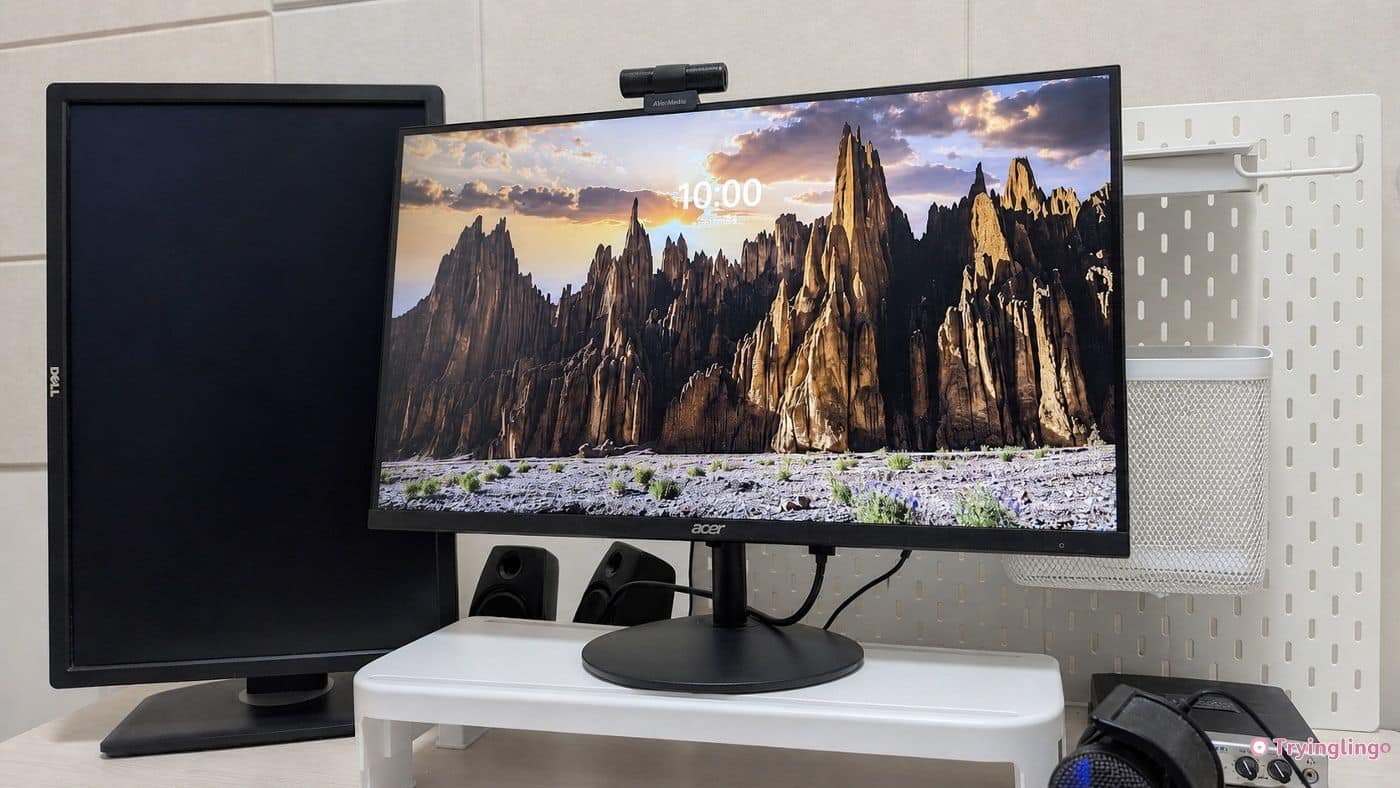
而且因為 Acer 的這個螢幕線材放在螢幕下方,所以會折到線,導致每次不小心碰到螢幕都會讓螢幕黑掉一下下。而放螢幕的這個小支架因為螢幕很重的關係,所以其實平衡不是很好,也可以看出螢幕的重量壓到平台變形。
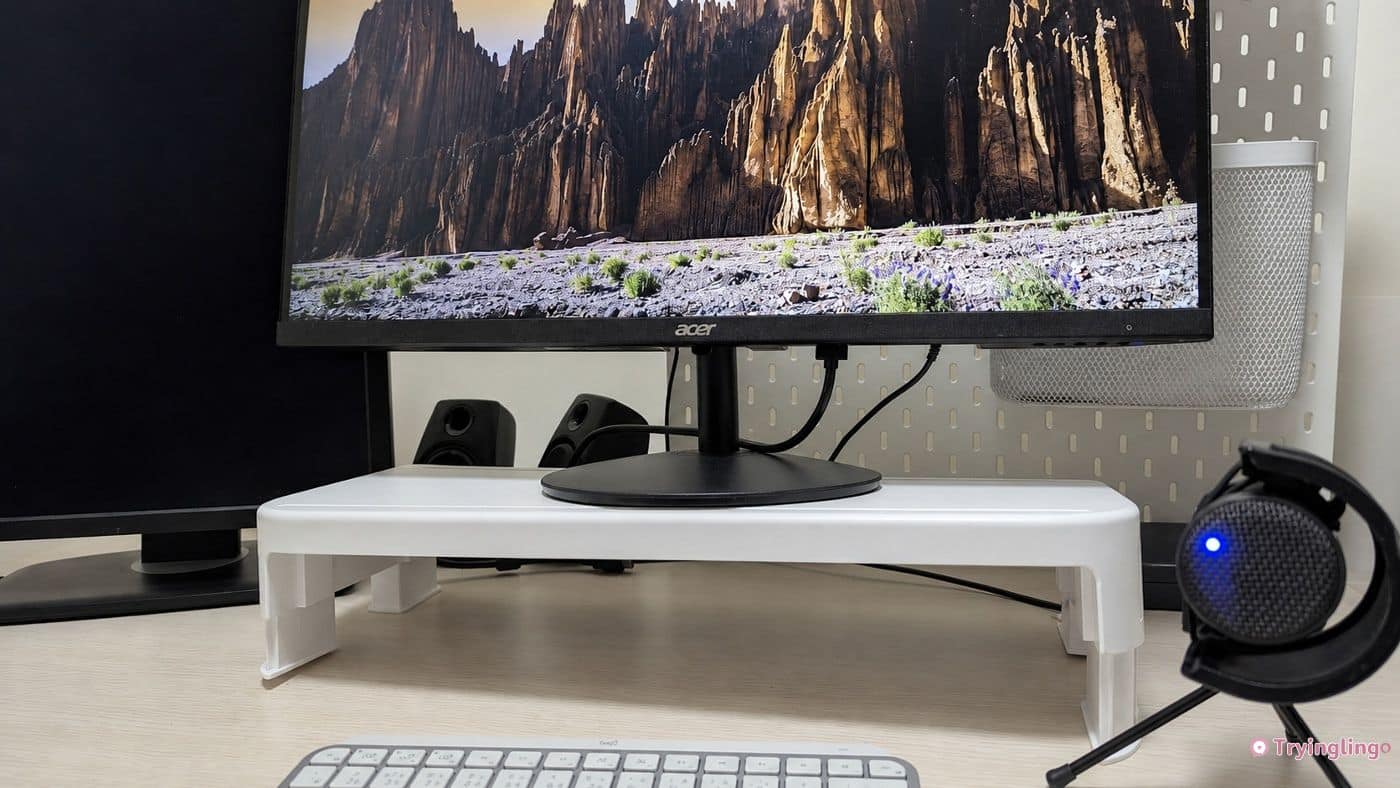
裝上 COFO 無重力螢幕懸臂後,上面困擾都解決了
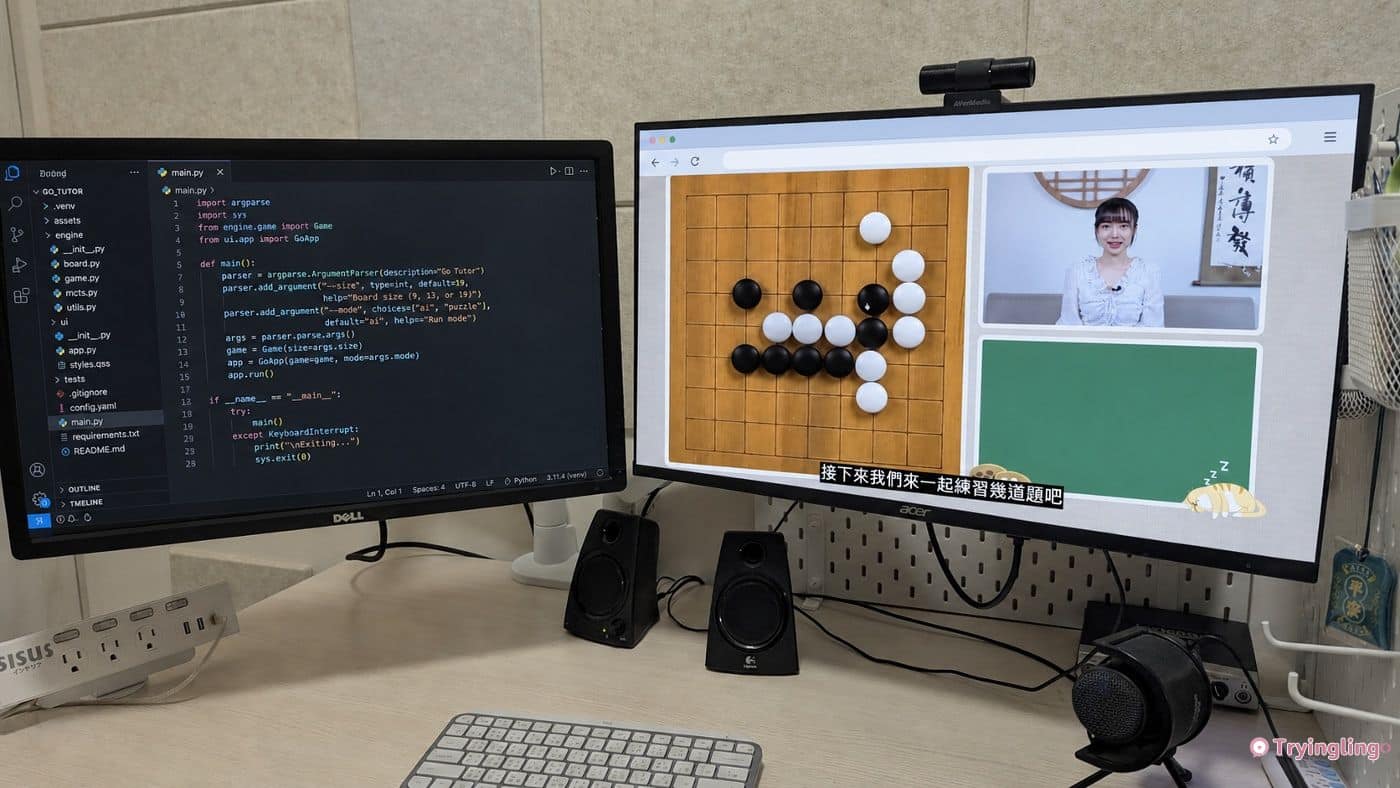
你需要 COFO 無重力螢幕懸臂嗎?
如果你是下面其中一種人,我就很推薦你安裝使用,畢竟脖子的健康不是開玩笑的
- 螢幕感覺太低,視線往下的時候脖子也需要往下(復健科醫師跟我說視線需在螢幕二分之一左右)
- 桌面很擠
- 有手腕隧道症候群
- 有裝雙螢幕以上(單螢幕也可以用喔)
- 想把螢幕轉來轉去
- 家裡有兩個小孩、或兩個人共用一張桌子
- 有升降桌
- 常常肩頸痠痛
螢幕懸臂產品介紹 (Pro單臂/Duo雙臂/Eda上下臂)
COFO 是來自日本的工學品牌,過去三年來是日本最熱銷的人體工學椅品牌。COFO 這次在臺灣推出了三種無重力螢幕懸臂款式,可以依照桌面大小以跟螢幕數量和排列需求選擇。
因為我有兩個螢幕,所以是裝 COFO 無重力螢幕懸臂 Duo 雙臂版,整個材質質感很好,不是廉價塑膠那種感覺,裝上螢幕後也非常穩,完全沒有搖晃的感覺。(但支架本身重量非常有份量)
- 每一個款式都可以一指直接調整,力氣小的媽媽或小孩都可以自己調整螢幕高度跟遠近還有旋轉(是無段式的調整喔)
- 如果親子要共用桌面的話,也可以直接把螢幕轉到各自的方向。
- 有配線收納的設計,所以桌面可以整理出很多的空間,桌上就可以多出很多地方放筆記本、鍵盤、滑鼠等
- 因為上下高度可以調整的空間很大(±25.6CM),適合小孩跟大人共用,只要調整螢幕高度就可以適應大人跟小孩的坐姿,告別烏龜頸跟駝背
- 用筆電的話也可以加購專用筆電座,就能跟大螢幕完美結合
- 每一支懸臂承重範圍是 2.5kg~ 14 kg,17~40吋大小的螢幕
- 產品有一年保固
Pro(單臂版)
適合專注單一螢幕的創作者與日常娛樂
- 為單螢幕專用設計,底座大小相對精巧(與 Eda 款相同)。
- 推薦給只需使用單一螢幕的族群,例如進行設計、剪輯、做動畫的自由創作者,或者是公司中高階主管。如果主要的需求是下班後的一般休閒娛樂,如追劇、看盤、玩遊戲與看電影,Pro 款就能提供極佳的無重力視角體驗
Duo(雙臂版)
適合需要多工處理的專業工作者
- 具備兩個獨立懸臂,底座設計較大能夠完美支援「直式雙螢幕」的工作型態
- 強烈推薦給需要同時處理大量資訊、經常跨視窗比對資料的專業人士,例如寫程式的工程師或是需要觀看數據報表的行銷人員。若有同時並排使用多個螢幕的需求,Duo 款能大幅提高工作效率
Eda(上下臂版)
適合桌面空間有限或有特殊專業需求者
- 獨家支援「縱向無縫雙螢幕」型態(上下疊放),且底座大小與單臂的 Pro 款一樣精巧,能大幅節省橫向的桌面佔地
- 能直接解決「空間不夠左右擺放雙螢幕」的痛點 。非常適合需要上下螢幕連動的特殊專業需求,如影片剪輯、導播機監控畫面、電繪者;另外,針對需要同時觀看多個視窗的休閒娛樂(如看盤、追劇、玩遊戲),也很適合使用 Eda 款
| 無重力螢幕懸臂 Eda 上下臂 | 無重力螢幕懸臂 Duo 雙臂 | 無重力螢幕懸臂 Pro 單臂 | |
|---|---|---|---|
| 圖片 |  |  |  |
| 特殊螢幕排列 |  縱向無縫雙螢幕 |  直式雙螢幕 | 無 |
| 底座大小 |  跟 PRO(單臂)一樣 |  較大 |  為單螢幕專用設計, 底座大小相對精巧 (與 Eda 款相同) |
| 產品頁面 | 購買上下臂 | 購買雙臂 | 購買單臂 |
安裝前提
我全程是自己一個人裝的,因為我的螢幕是一個人搬得起來的程度,加上用了一點小技巧(等等後面會提到),所以並不需要兩個人。
- 從桌面邊緣到桌板下方(桌腳結構、金屬骨架或橫樑之間),至少需要有 6.7 公分的距離。因為夾式需要有空間可以夾住桌子,如果撞到桌腳結構擋住的話就沒辦法夾住桌板。一般升降桌結構應該都是沒問題的。
- 桌板厚度介於 10mm ~ 50mm 可以使用夾式無痕安裝;桌板厚度介於 10mm ~ 55mm 可以用穿洞 (有些桌子有預留電線孔) 或者用電鑽自己鑽孔安裝
- 因為要夾在桌面上,所以玻璃桌面可能會因為受力問題破掉,不建議玻璃桌面使用
- 除非你的桌面要鑽孔,不然不需要準備額外的工具,所有的扳手尺寸都有附在裡面喔
安裝步驟
安裝完之後覺得安裝步驟其實很簡單。
但老實說一開始看到零件的時候滿茫然的,因為說明書的步驟沒有寫的很清楚,完全不知道應該從哪裡開始。雖然說明書裡面有組裝影片的 QRCODE,但只有日文版所以也沒有派上什麼用場。不過我跟廠商建議了一下,他們立刻接受去製作中文版的安裝影片了,所以之後大家可以裝得比我還順。
我全程是一個人裝的,我用超簡單的步驟跟大家說,希望也有幫助~需要的工具都在包裝裡面了,所以不用自己準備工具
簡而言之就是按照我下圖中畫的編號的順序裝起來。
至於黃色的那幾個零件是穿洞安裝用的,如果跟我一樣是夾板安裝的話,就不用管它們,收到旁邊去。
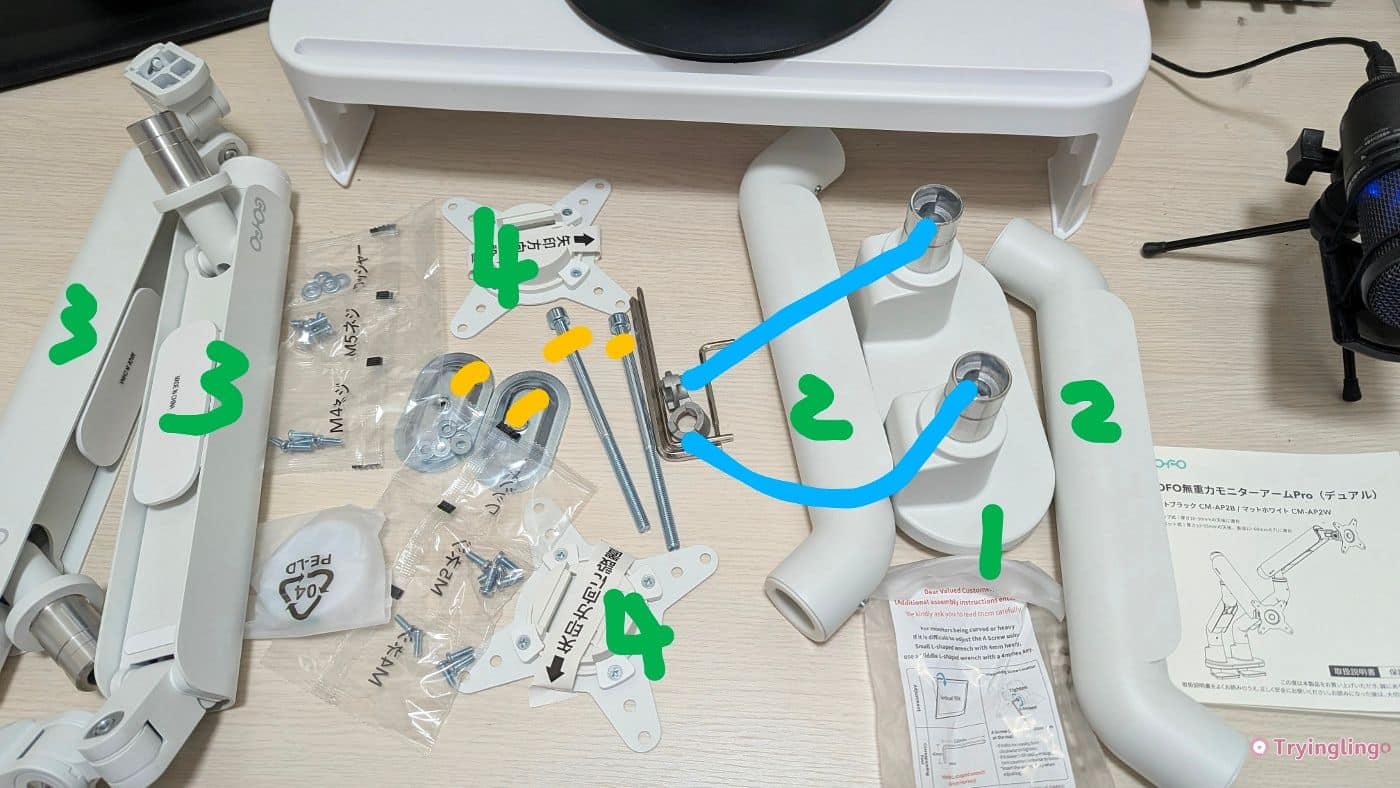
夾板裡面有兩個洞洞,裡面有螺絲,把裡面的螺絲全部轉出來之後,就會把夾板分開了。
把夾板夾在桌子上(建議裝在桌子靠邊處,不要裝在中間,不然之後調整螢幕位置會有點尷尬),然後再把剛剛那兩個螺絲鎖回去,鎖回去的時候夾板下方會往上升起來,所以你的手不用去扶夾板下面。
夾上去之後,接著把藍色那兩個小圈圈依照你要的旋轉角度塞到洞洞裡面。說明書上面說要用力壓,但其實你就是照著角度卡進去就好了,不用用力喔。藍色線條連起來的那兩個角度圈圈上面有標示 360 或 180 度旋轉專用,建議一開始就先想好旋轉角度,之後能不動就不動了,因為裡面有潤滑油,拿起來重裝會有點黏手
照著說明書上面的角度依序放到兩個洞洞裡面,不太清楚有沒有分左右,但是照著說明書的角度直接裝是沒問題的。裡面有潤滑油,小心不要摸到。
把沒有金屬片的那面裝入下臂,然後有個小小的螺絲,稍微轉進去就好(因為感覺不出來能照說明書說的那樣轉緊)。裝完後就會像這樣,支架的部分就完成了。(其實真的很快,只是我看說明書看了很久)
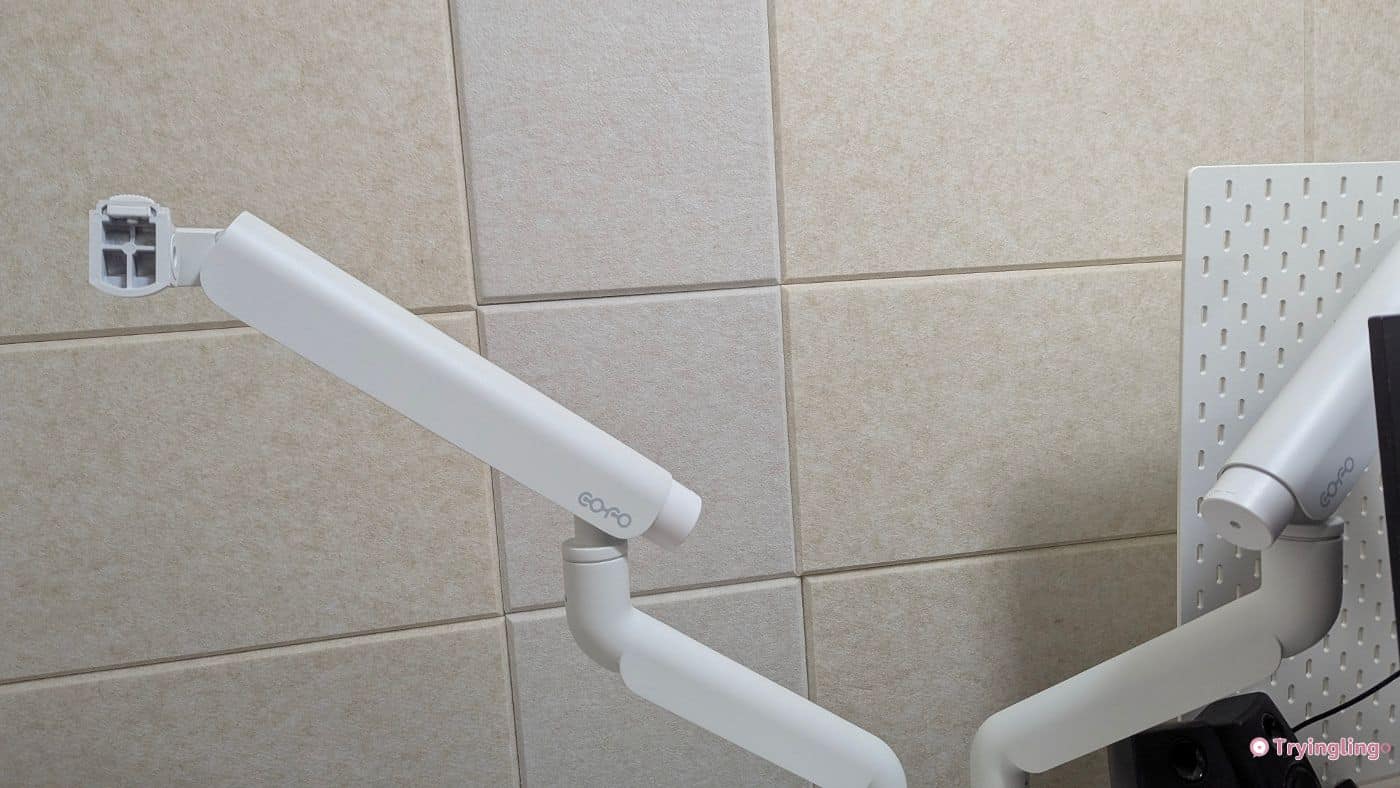
這個支片上面有貼紙,記得貼紙標示朝上的地方一定要朝向上面,不然後面螢幕會裝不上去。如果貼紙不小心弄掉了,只要看一下支片上面的字印刷的方向,放正的就好。
然後把螢幕小心的翻到背面,把螺絲鎖上螢幕背面的孔就好。有的螢幕支架孔很明顯(像我DELL的螢幕),但有的螢幕跟顏色融在一起,我眼瞎找了好一陣子(ACER的那個)
右邊這個支片放的位置是上下顛倒的,錯誤示範。
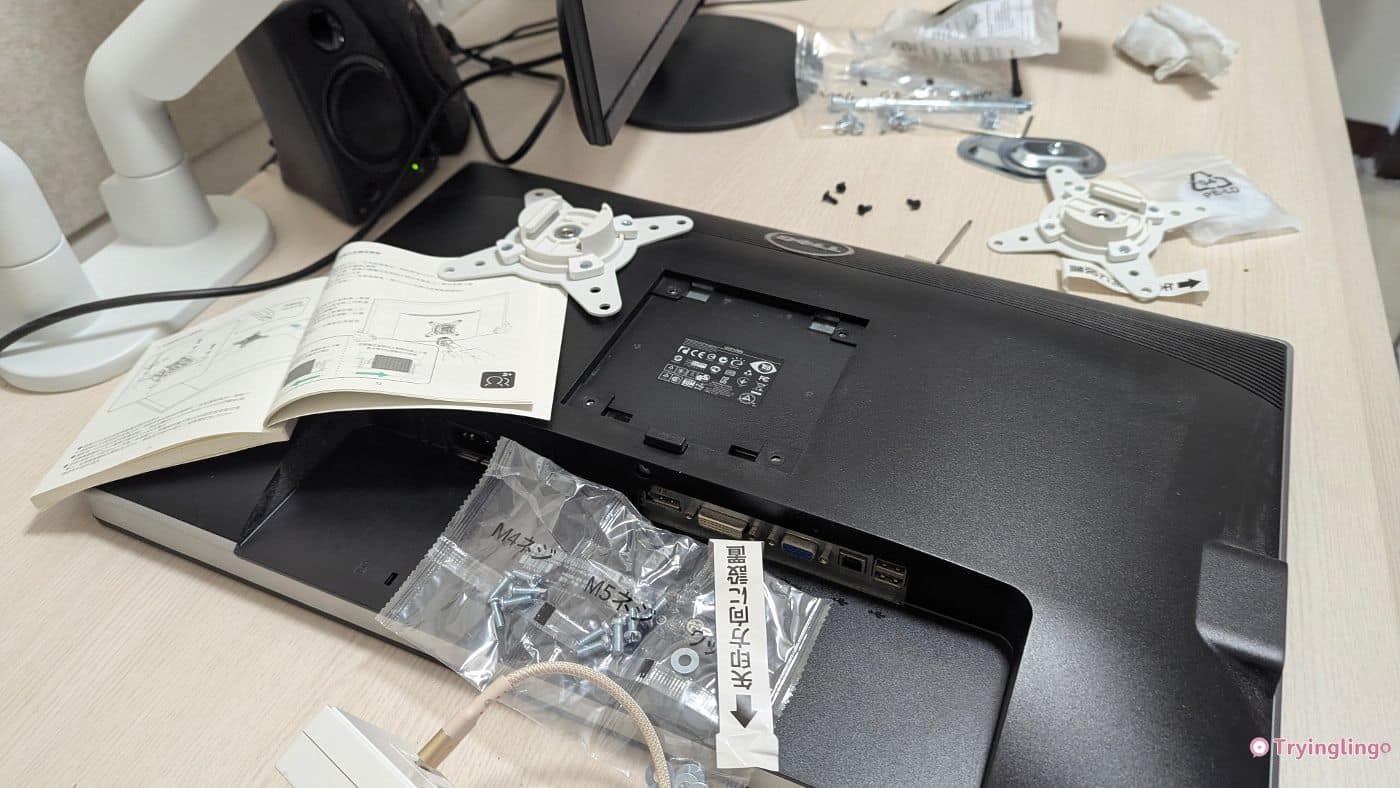
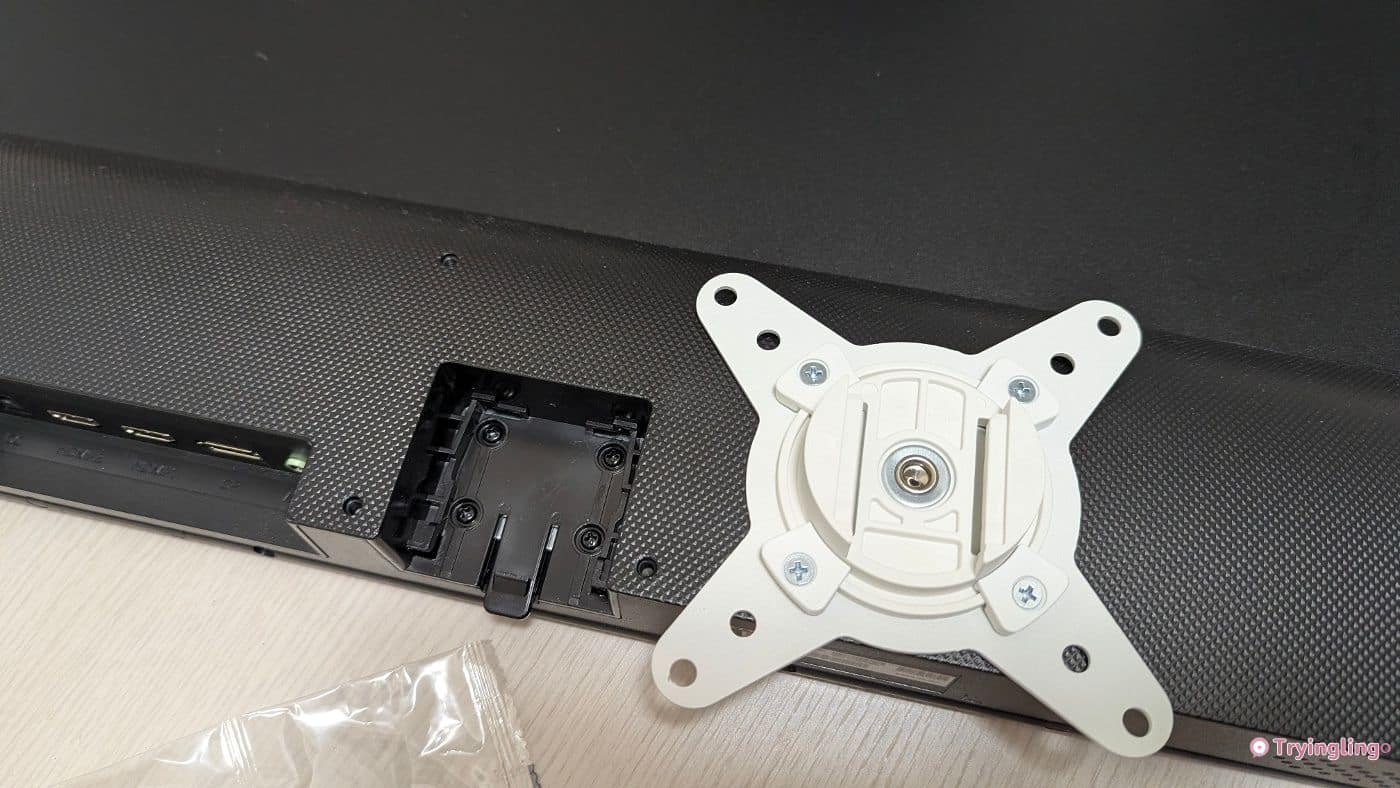
接上螢幕前,先照說明書上面的步驟,把上臂先轉緊,不然放上去之後螢幕會大垂頭。如果你是用升降桌,建議把升降桌降到大腿的位置會好操作很多。
把支架轉到一個你眼睛能看到側面的角度,然後雙手抱住螢幕兩端,眼睛看著支架把螢幕背後的支片,卡進去支架。如果你怎樣都卡不進去,十之八九你在第四步的時候把支片上下裝反了。
最後可以收納一下螢幕的線,就全部完成了!
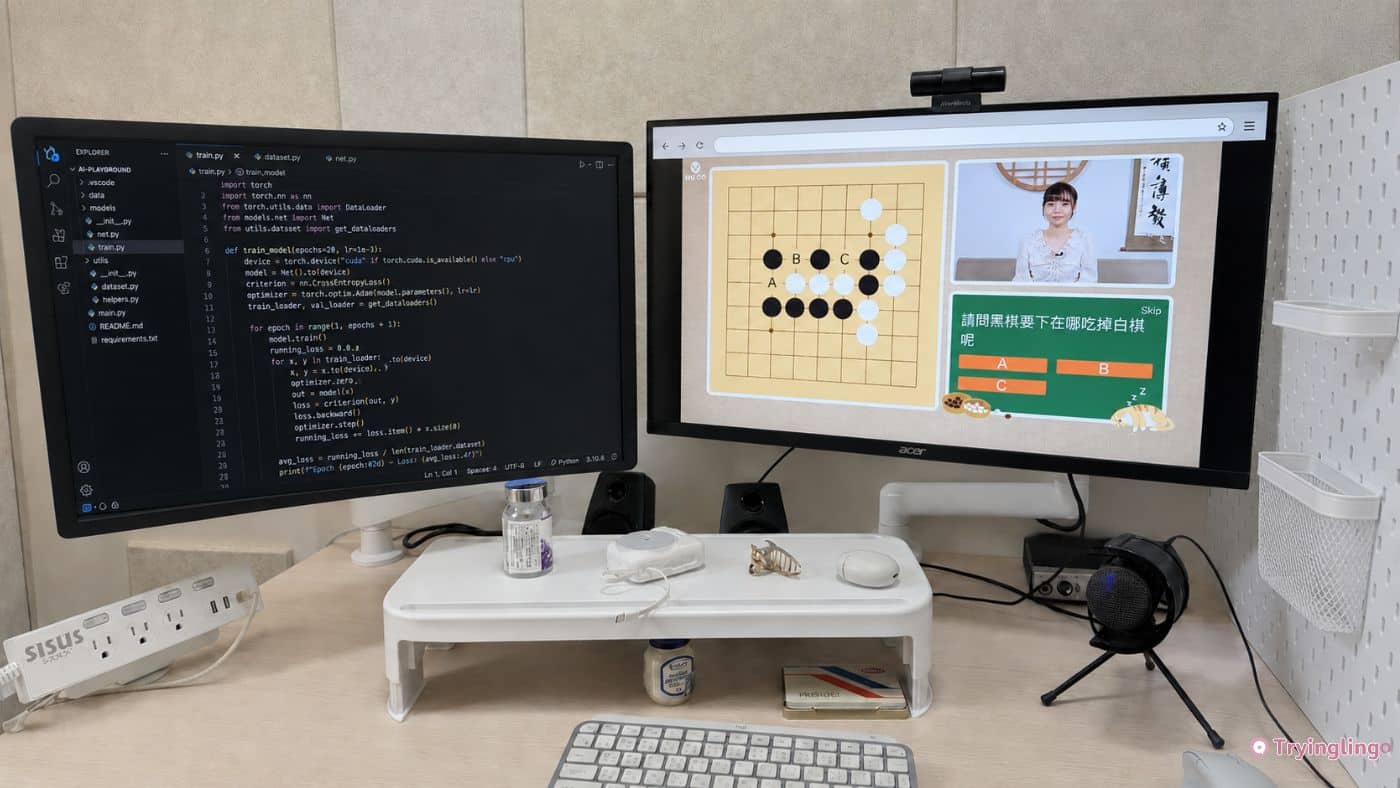
完工桌面
裝完 + 收線之後螢幕後方跟下方就多了很多空間,上英文課(或其他課程)就能把桌上空間空出來作筆記、要開視訊上課的話也很好橋角度跟遠近。
裝完之後螢幕會很自然地跟眼睛視線呈現一個手臂的距離,所以也可以預防小孩近視跟烏龜頸喔!
很多家長會用筆電讓小孩上線上課,但筆電最大的問題就是螢幕小,導致要低頭縮著脖子看畫面,上課時老師也不容易看到孩子的肢體動作,如果加裝筆電支架的話就能把螢幕架高(適合孩子的視線高度)、推遠(方便老師看到孩子肢體動作)。因為調整這些高度遠近都只要手輕輕推就可以了,所以小孩上完課之後家長就可以再馬上調回自己的使用習慣。
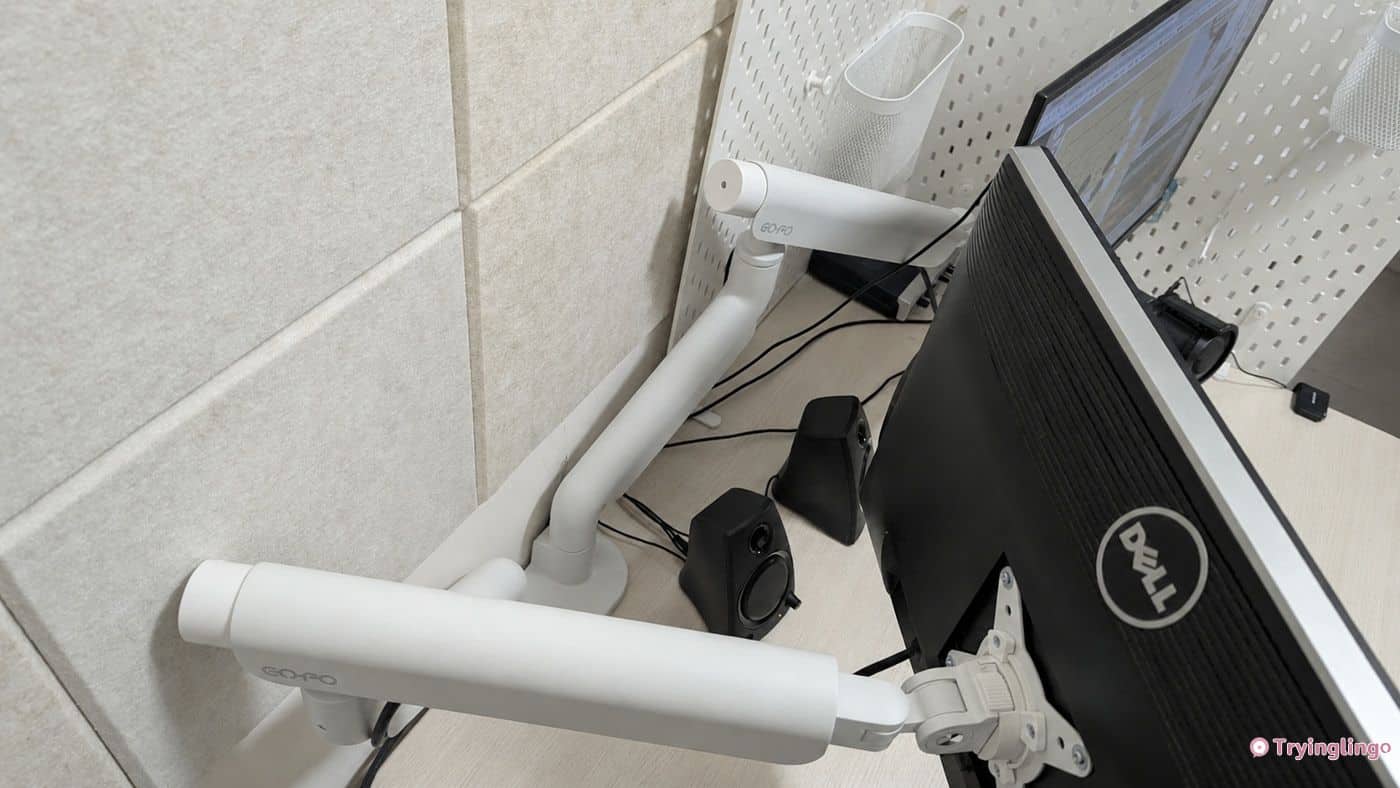
原本的桌面螢幕架就可以改放小東西,目前使用一週下來,覺得肩頸真的放鬆了不少,桌面也乾淨整齊很多非常舒服,也不容易有死角積灰塵了。
其他課程推薦
- TutorABC 成人 / TutorJR 兒童美語 / 英 / 24小時上課 / 90%+ 歐美老師 (介紹) 讀者優惠
- 檢定班 Atlas 托福雅思 / 英 / 1v1 90分鐘 / 爆量課外練習 (介紹) 讀者優惠
- 25Hoon / 兒美 / 固定老師與時段 / 超彈性合約 (介紹) 讀者優惠
- Winning Plus / 英 / 超便宜 1v1 50分鐘 300 元 (介紹) 讀者優惠
- 51Talk / 兒美 / 遊戲化上課介面 / 24小時上課(介紹) 讀者優惠
- WUWOW 成人 / 英 / 每堂 25分鐘 / 15 分鐘前免費取消 (介紹) 讀者優惠
- 巨匠西班牙文 / 英文 / 英日西韓法德 / 專業線型教材 (介紹) 讀者優惠
- Funday / 英 / 臺灣在地教材豐富 / 網站功能完整 (介紹) 讀者優惠
- OiKID / 兒美 / 符合 108 課綱 / 課前可看試教錄影 (介紹)
- WUWOW Junior 兒童 / 兒美 / 超平價 / 雙語與母語老師 (介紹) 讀者優惠
- 我老師 English with Joe / 1堂就能上 / 高品質1on1(介紹) (請 私訊我) 讀者優惠
- 自學 黑嘉嘉圍棋 HJJ GO / 線上互動圍棋課 (介紹) 讀者優惠
- BizeTalk / 英 / 超平價 / 道地美式英文紮實教材 (介紹)
- 尚進 / 美日韓 / 雙語老師 & 實體教材 (介紹) 讀者優惠
- Ringle / 英 / 頂大英美外師 / AI 量化進步曲線 / 價格透明 (介紹) 讀者優惠
- NativeCamp / 英日 / 不限堂數免綁約吃到飽 (介紹) 讀者優惠
- YesOnline / 英 / 超花人力的一對一 客製課 (介紹) 讀者優惠
- ETalking / 英 / 嚴格分級 (介紹)
- 歌倫比亞 / 英 / 機構類最高度客製化一對一 (介紹)
- Engoo / 英 / 一對一
- Lingoda / 英德西法 / 60 天免費挑戰
- Our ABC Online / 英 / 固定老師 / 一對一 / 10堂就可上
- 自學 SPEAKEY / 英 / 有完整課綱的 AI 口說 APP (介紹)
- 自學 SPEAK AI / 英 / 比 ChatGPT 還強的 AI 老師 (介紹)
- 自學 ChatSpeakify / 英 / 與 AI 練習雅思跟托福口說 (介紹) 讀者優惠
- Hi家教 / 英西日韓德法 / 月付999 低於5堂也可上課 (介紹)
- J-Tutor 日語家教網 / 日 / 線上線下都 OK / 費用透明
- 英代外語 / 英日韓
- EF English Live / 英 / 跟不同國家的人當同學
- English Ninjas / 英 / 一對一
- Cambly / 英 / 一對一
- OneClass / 英 / 兒童美語
- 自學 大新線上語言 / 英日 / 兒美 / 影片學習 / 點讀筆
- 自學 Learning Bee / 英 / 0-6 歲兒童英文繪本

留言